Senin, 18 Januari 2010

Perawatan Periferal

Persiapan

Periferal komputer merupakan peralatan pendukung dari sebuah Personal Computer (PC). Pada umumnya periferal dapat meliputi keyboard, mouse, monitor, dan printer. Pada umumnya pula periferal mengalamai masalah yang disebabkan karena debu, percikan air, dan kotoran. Untuk membersihkannya Anda dapat menggunakan peralatan dan bahan yang sederhana seperti:

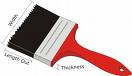
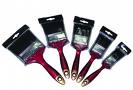
  1. Kuas. Kuas merupakan peralatan yang digunakan untuk membersihkan debu atau kotoran yang tetinggal dalam periferal. Keyboard merupakan periferal yang sering terkena debu dan kotoran yang terselip diantara tombol-tombol keyboard. Selain itu kuas juga digunakan untuk membersihkan debu-debu yang menutup pada fentilasi pada monitor serta dapat juga untuk membersihkan bola mouse yang sudah mulai lambat untuk mouse-mouse lama (yang berjenis scroll).
  2. Penyedot debu mini. Alat ini hampir sama dengan kuas yang digunakan untuk menghilangkan debu. Namun penyedot debu mini dilengkapi dengan sikat dengan ukuran yang beragam, dimaksudkan untuk disesuaikan dengan luas sempitnya sudut-sudut pada periferal. Alat ini sangat tepat digunakan untuk membersihkan keyboard, fentilasi udara pada monitor dan pada fas atau kipas. Bahkan sangat baik digunakan untuk membersihkan rangkaian motherboard atau papan induk.
  3. Kain kering atau tisu dan cairan pembersih. Kain kering atau tisu digunakan untuk membersihkan kotoran cair yang mungkin akibat kotoran dari jenis minuman ringan (softdrink), tinta atai air hujan yang masih segar atau belum mengering. Tisu atau kain kering kotoran cair sangat berbahaya jika tidak segera dibersihkan karena jenis kotoran ini dapat menghantarkan arus listrik sehingga dapat mengakibatkan hubungan pendek atau kerusakan pada periferal. Tisu juga dapat digunakan untuk memperlancar aliran tinta pada cartridge printer inkjek, karena sifatnya yang mudah menyerap cairan. Sedangkan cairan pembersih digunakan untuk membersihkan noda atau kotoran yang sudah mengering seperti percikan dari tinta printer. Digunakan pada layar monitor, casing, body monitor, dan body printer.
Troubleshooting pada periferal akibat kurang menjaga kebersihan komponen

Debu merupakan salah satu jenis kotoran yang terdapat pada periferal komputer. Debu dapat masuk ke dalam komponen yang berada di luar atau akibat dari fan yang menyedot udara. Debu-debu ini akan sangat mengganggu fungsi dari sebuah periferal, karena debu dapat menghalangi arus listrik. Tinta atau kotoran cair yang berasal dari minuman juga sangat sering terjadi dan menyebabkan masalah pada periferal komputer.
Berikut jenis masalah yang timbul pada beberapa periferal komputer :

  1. Keyboard. → Debu dan kotoran dapat masuk ke dalam keyboard melalui sela-sela tombol pada keyboard. Debu dan kotoran akan menumpuk menjadi banyak dan mengeras sehingga akan mengganggu kenyamaman dalam menekan tombol atau tombol keyboard akan menjadi keras. Selain debu dan kotoran padat, kotoran jenis cair juga sangat sering terjadi. Minuman yang tumpah merupakan penyebab yang sering terpencet terus, dan juga dapat terjadi hubungan pendek yang dapat mengakibatkan keyboard tak dapat dipakai kembali, dan yang paling parah menyebabkan port PS/2 pada motherboard mengalamai kerusakan.
  2. Monitor. Debu pada monitor akan membuat layar buram dan jika debu tersebut sudah menempel pada layar kemudian cara membersihkannya tidak benar dapat menggores layar monitor. Selain pada layar, debu juga dapat menutupi fentilasi udara pada monitor yang akan menimbulkan panas yang berlebihan pada monitor. Untuk kotoran cair yang masuk ke dalam monitor dapat mengakibatkan kerusakan monitor.
  3. Fan (kipas). Debu pada fan sangat sering dijumpai jika periferal komputer terletak pada ruang terbuka atau banyak debu. Karena debu ini akan tersedot oleh fan casing maupun fan periferal yang lain. Debu ini akan menghambat putaran fan jika telah menempel pada poros dari fan tersebut. Apalagi debu yang mempunyai sifat padat dan keras. Debu semacam ini akan lebih mudah dan lebih cepat mengurangi fungsi komponen secara umum (korosi).
  4. Printer. Alat ini merupakan periferal komputer yang sangat rawan terkena kotoran baik cair maupun debu. Untuk debu akan berakibat roller pemutar kertas menjadi terhambat hal ini terjadi jika debu sudah menumpuk terlalu banyak. Sedangkan untuk kotoran cair disebabkan oleh tinta yang tumpah. Selain akan mengotori printer, tinta dapat mengotori head ataupun cartridge. Perlu diketahui bahwa cartridge merupakan komponen yang sangat rawan, sehingga trouble yang paling parah adalah cartridge mati merupakan kasus yang sering terjadi akibat tinta yang berlebihan.
  5. Mouse. Mouse merupakan periferal yang paling rawan terhadap debu, terutama mouse yang masih menggunakan bola (scroll). Mouse bersentuhan langsung dengan alas (mouse pad) dimana alas tersebut merupakan sumber debu. Jika debu telah banyak yang menempel pada mouse, maka gerakan bola menjadi tidak normal, dapat dilihat dari gerak kursor yang meloncat-loncat ataupun dirasa sangat lambat. Hal ini akan membuat mouse sulit diarahkan.

Cara Menginstall Program Winzip

Winzip adalah salah satu program kompresi
standard paling populer. Dengan Winzip anda dapat menggabungkan beberapa file
sekaligus. File yang telah dikompres oleh winzip akan mudah ditandai dengan
icon bergambar retsleting (lihat di bawah)

Tampilan file zip

Berikut langkah install program winzip.
  1. Download winzip dari sini : http://download.oldversion.com/winzip81sr1.exe

  2. Double click file winzip81sr1.exeLangkah-2

  3. Langkah 3

  4. Langkah-4

  5. Langkah-5

  6. Langkah-6

  7. Langkah-7

  8. Langkah-8

  9. Langkah-9

  10. Langkah 10

  11. Langkah-11

  12. Langkah 12

  13. Langkah 13

  14. Langkah 14

Selasa, 05 Januari 2010

langkah mendeteksi driver VGA

LANGKAH MENDETEKSI DRIVER VGA


>> Senin, 04 Januari 2010

1. Download driver Natit_Uni_1.0.pkg.zip

2. Dobel-klik file Natit_Uni_1.0.pkg.zip (gambar sebelah kanan) yang telah selesai di download, sehingga menghasilkan file installer bernama Natit_Uni_1.0.pkg (gambar sebelah kiri).
Icon File

3. Dobel-klik pada file installer yang bernama Natit_Uni_1.0.pkg, dan window installer tampil. Lakukan langkah instalasi dengan benar, karena proses instalasi sangat mudah.

4. Jika sudah selesai, maka instaler akan me-restart PC anda. Sebaiknya PC di-shutdown, karena VGA card ATI X1300 akan kita pasang pada motherboard. Lakukan pemasangan VGA card dengan benar dan teliti, agar terhindar dari hal yang tidak diinginkan.

5. Jika VGA card sudah terpasang, silahkan hidupkan kembali PC anda. Jika anda mengikuti langkah-langkah diatas dengan benar, maka VGA card X1300 anda akan bekerja dengan baik.

Berikut ini hasil screenshot System Profiler pada OSX86.

ATI X1300

cara menginstal xp 98

*cara menginstal windows 98

1) nyalakan komputer
2)del
3)advanced bios features(enter)
4)firs bootdevice cd room
5)ESC
6)masukkan CD
7)ESC-QUIT-YES(Y)(enter)
8)boot fromCD ROOM
9)pili pilihan yang bertujuan untuk mempartisi yaitu no2.start komputer with cd rom support(enter) lodding.
10)Pada PROGRAM DOS ketik:F DISK(A:\)f disk enter
11)Tekan (y)enter
12)Lihat partisi yang anda telah buat pada menu no 4
13)enter choice:(3)enter untuk mendelet exstended&primari
14)enter choice:(1)enter untuk mengaktifkan partisi
15)isikan prosentase pada partisi sebesar 50%
16)pilih no2(enter choice:(2)enter untuk exstended)
17)buat satu buah logical
18)setelah itu restart komputer
19)kemidian lakukan perintah dos berikut :
e:dir,CD WINDOWS98,DIR CD SETUP
e:DIR*format.*
e:format c
e;format d
20)setelah itu beri nama partisi
21)ketik:setup\?
22)ketik:setup
23)ketik continue&next
24)klik user name next
25) i accept agreement-use-next
26)selesai.

cara menginstal windows xp 98

Kamis, 24 September 2009

instal xp

instal xp

cara mengistal windows XP..
key gays yang pertama kita harus nyediain sebuah komputer dengan hardisk yang masih kosong,,
sebuah cd instalasi windows xp dan driver mondherboard..
biasanya komputer yang belum punya sisitem operasi pasti saat di hidupkan akan menampilkan sebuah tulisan,,
nah kalo sudah seperti ini,,
yang cukup kita lakukan hanyalah menekan tombol pad cdrom dal lalu memasukkan cd instalasi windows xp,,
lalu boting ulang lagi,,
setelah itu komputer akan membaca kepingan cd tersebut,,
kejadian ini ga terlalu lama gays,,
cuka 3 deting doank,,
maka kita harus cepet2 nekan tombol keyboard,,
stlah itu komputer akan menampilkan pesen,,
setelah itu biasanya komputer akan menampilkan layar biru dengan sedikit tulisan,,
jika kita ingin melanjutkan pengistalan,, kita tekan aja enter dan F3 untuk batal,,
jika kita tekan enter,,
maka setup windows akan tampil,,
disini terdapat persetujuan antara ms windows dan pengunanya,,
kemudian tekan F8,,
saat itu hardisk di anggap masih kosong,,
tekan tombol c pada keyboard,,
untuk membuat partisi pertama,,
jika hardis kita berkapasitas 10Gb maka kita perlu menekan angka 10240.
masih bingung??
ni,, tak kasih contonya,,
perumpamaanya tiap 1Gb adalah 1024
maka kita permengalikan dengan 10,,
kalo hardisknya 6Gb yan kita tinggal ngaliin 6 aja,,
gitu aja jko repot,,
lalu tekan enter
jika masih ada hardis yang lain,,
kita lanjutkan dengan mempartisinya lagi,,
caranya seperti dia atas,,

kita mulai mengistal xp,,
gerakkan kursor pada partisi pertama,,
lalu tekan enter..
komputer akan memberi 4 pilihan,,
tapi gue anjurilah,, kalian milih yang NTVS dengan format yang menyeluruh,,
kalo milih yang laen juga ga apa2.
setelah itu setup akan memformat hardisk,,
setelah itu setup akan mengcopy file yang di butuhkan pada hardisk c,,
saat kejadian itu biarkan saja,,
setelah itu komputer menampilkan logo,,
saat itu biarin ajalah kira2 ampe 40mntan,,
biasanya kalo akusih tak tinggal alan2 tapi kalo kalian terserah aja,,
setelah selesai tekan aja tombol next,,
dan ada kolom yang mesti di isi,,
terserah kamu mau ngisi apa aja,,
tapi kusus buat serial numbernya,,
kita liat tuh,, pada wadah kaset xp yang bagian belakan,,
terus tinggal masikkan aja kurang lebih 25 karakteranlah,,
jika kita memasukkan paword,, sebaiknya yang gampang di di inget aja,,
biar kita gak kesusahan,,
setelah itu isi waktunya,,
biasanya kalo di indonesian makenya (GMT +07:00 ) bangkok, hanoi, jakarta..
setelah itu tinggal next2 aja,,
udah gitu aja!!
simpelkan!!

Senin, 07 September 2009

gambar-gambar mengenai komponen pc


ini adalah hardisk gays,,
jangan ngaku anak TKJ kalo ini aja gak tau,,
key,,


ini adalah VGA,
pada ngeti kan VGA itu apa??
pastinya lah,,
tadikan dah aku jelasin.
kalo emang gak ngerti ya berarti,,
kalian,,,,,, he,,,,,


ini namanya RAM.
atau yang di sebut,,
Random Acces Memory.


ini Flopy disk,,,
key,, dah tau kan!!!


ini Power Cupply


ini mondher bot,,
tauah,, gwe gk tau tulisanya,,


ini namanya CDROM,,


ini namanya,,
CDRW gays,,


ini DVDROM gays,,


ini adalh DVDRW,,
tau,,


dah gays,, gitu aja,, moga ilmu yang saya kasih bermanfaat,,

Linda Safitri Oktafiani © 2008 Template by:
SkinCorner